
Geen recente zoekopdrachten
Populaire Artikelen

Sorry! Niets gevonden voor
Futura Connector aanvragen 2024
Gewijzigd op Do, 22 Feb, 2024 om 3:31 PM
1.Ga naar intranet-tools.
2. Kies daar “Self Service Portal BE”, SSP gaat open.
3. In de zoekbalk bovenaan zoek naar “Futura”.
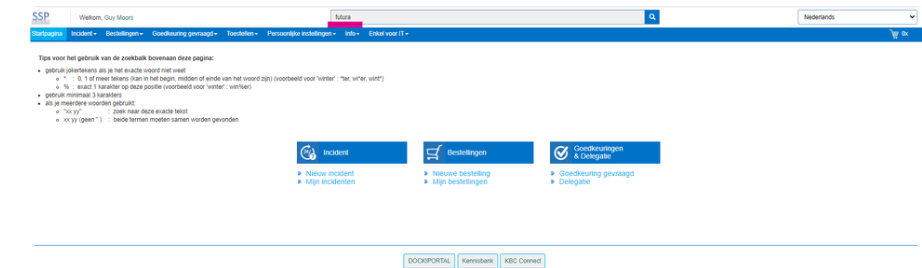
4. Uit de zoekresultaten kies je “FuturA - Customer
Relationship Management Tool (CRM) for
Agents”.
5. Vul het aanvraagformulier in:
- Aangevraagd voor: zoek het user-ID met het
vergrootglas
- Reason: kies “Necessary for my job”
- Motivatie: vul in: “TelSmart gebruiker”
- Actie: kies “Add / create”
- Opties - Omgeving: kies 'Productie'
- Opties - Rol: kies 'FuturA Telsmart User'
- Opties - Bedrijf: kies KBC of CBC.
6. Klik op “Toevoegen aan winkelwagentje”.
7. Wil je nog meer gebruikers toevoegen zoek in
“Aangevraagd voor” dan deze persoon op. Al de
andere velden kan je laten staan zoals ze zijn. Klik
daarna opnieuw op “Toevoegen aan
winkelwagentje”.
8. Als je alle personen toegevoegd hebt voor wie je
de TelSmart connector aan wil vragen, klik dan rechts
vanboven op “Doorgaan met bestellen”.
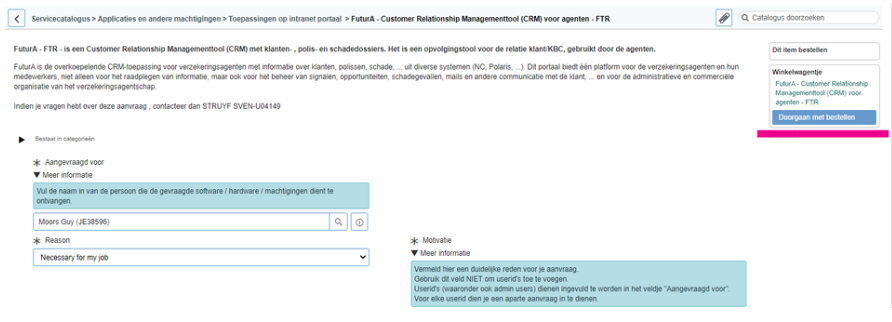
9. In het winkelwagentje klik je op “Nu bestellen”
om de bestelling af te ronden. De aanvraag gaat naar
FuturA applicatiebeheer. Voor zowel de aanvraag als
de goedkeuring zal je een e-mail ontvangen. Eens
applicatiebeheer zijn goedkeuring gegeven heeft zal
je het connector paneel de daaropvolgende dag in
FuturA zien verschijnen.
10. Iedere medewerker die gebruik gaat maken van
de connector moet individueel pop-ups vanuit futurA
toelaten in Edge, anders werkt de connector niet
zoals verwacht! Hoe je dit doet kan je hier (https://kbcgroup.sharepoint.com/sites/208898/SitePages/Handleidingen.aspx)
terugvinden.
Was dit artikel nuttig?
Dat is fantastisch!
Hartelijk dank voor uw beoordeling
Sorry dat we u niet konden helpen
Hartelijk dank voor uw beoordeling
Laat ons weten hoe we dit artikel kunnen verbeteren!
Feedback verzonden
We stellen uw moeite op prijs en zullen proberen het artikel te verbeteren
X