
Geen recente zoekopdrachten
Populaire Artikelen

Sorry! Niets gevonden voor
Voeg een slimme knop met audio toe aan je callflow
Gewijzigd op Do, 25 Sep, 2025 om 2:05 PM
Met de volgende gids leer je hoe je een audiobericht opneemt in je MyTelSmart-portaal en dit audiobestand gebruikt in een belstroom met een nieuwe slimme knop.
Een audiobestand opnemen
Volg de onderstaande stappen om een nieuw audiobericht op te nemen in het MyTelSmart-portaal.
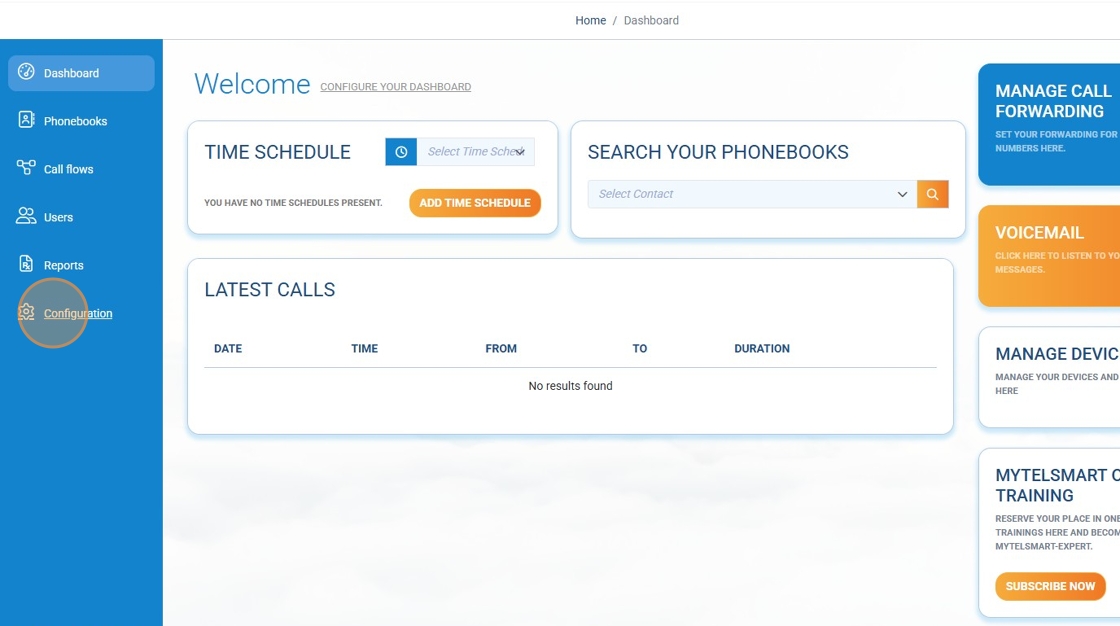
Stap 1: Log in op het portaal (https://portal.telsmart.eu) en kies Configuratie in het menu aan de linkerkant.
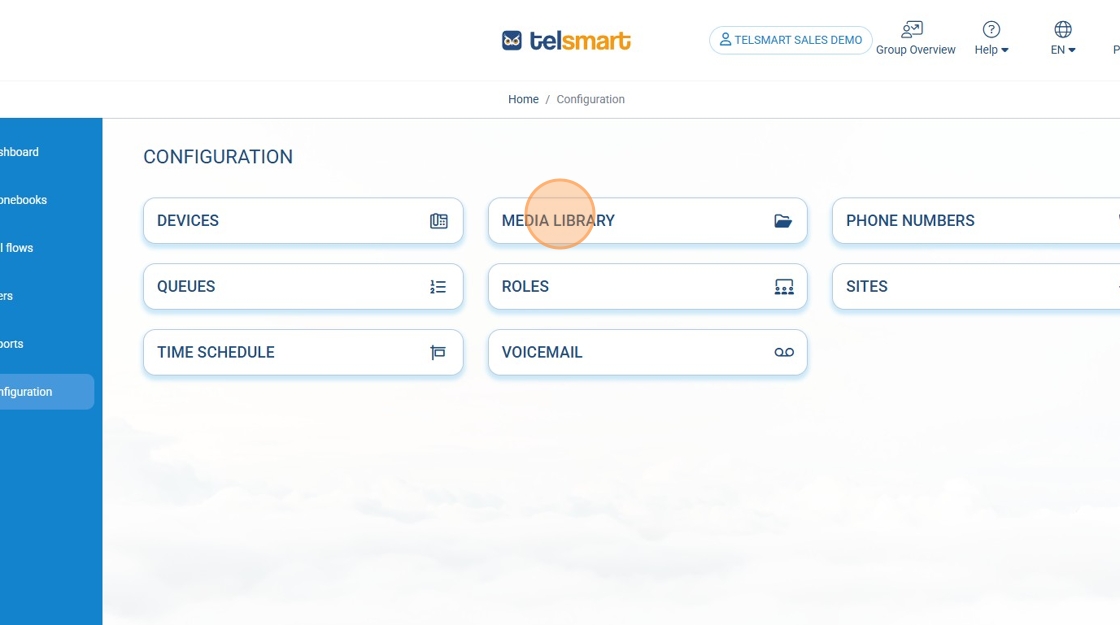
Stap 2: Klik op Mediabibliotheek.
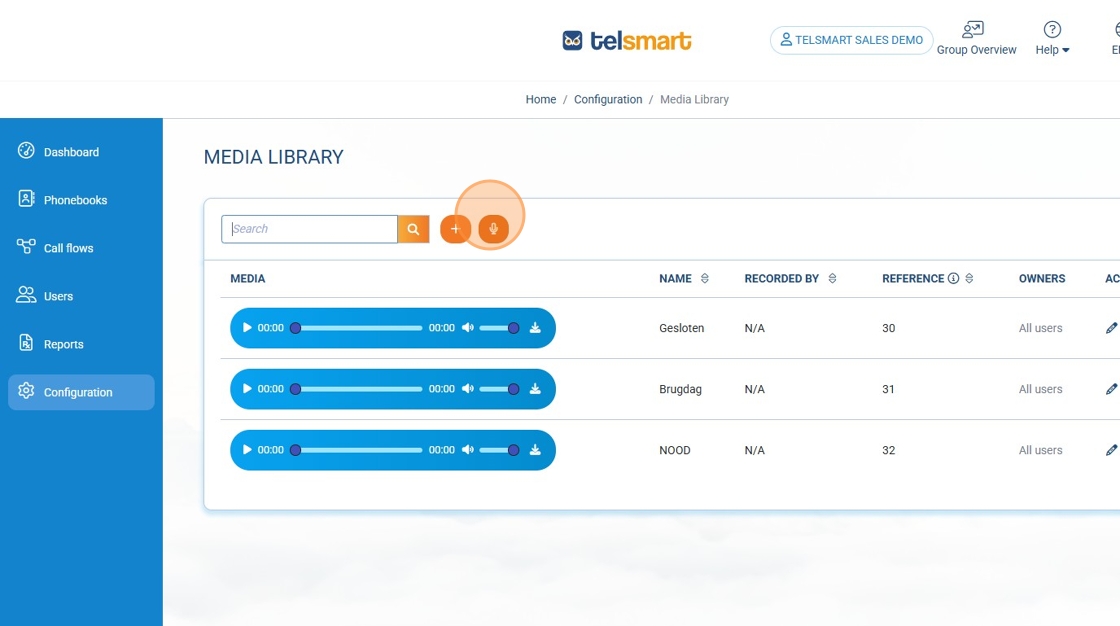
Stap 3: Klik op de knop met het microfoontje.
Stap 4: Geef een bestandsnaam in voor je audiobestand.
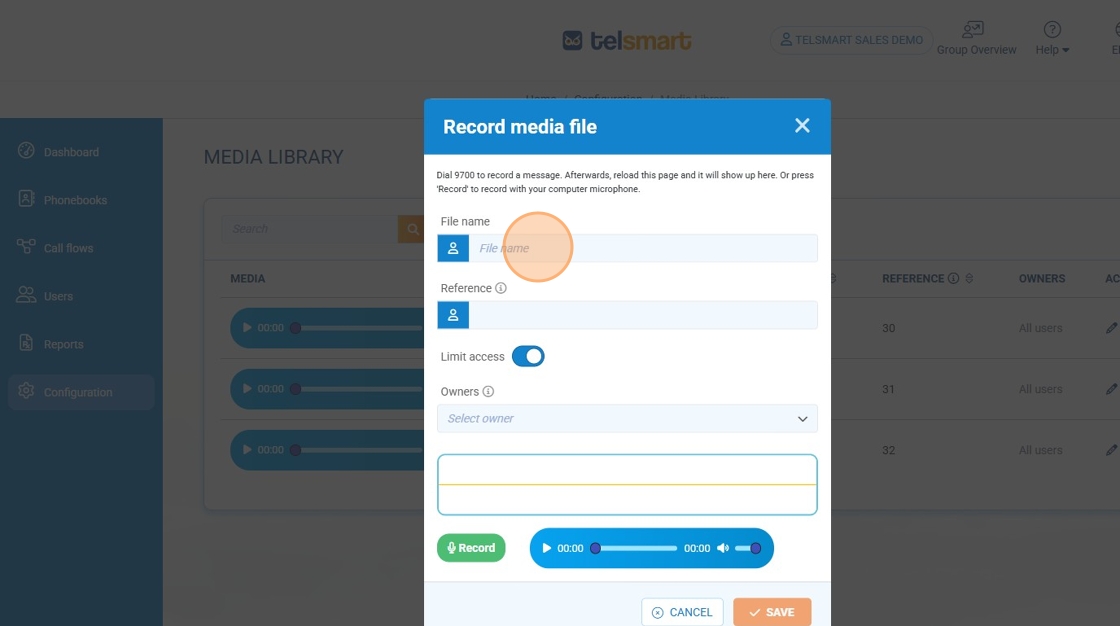
Stap 5: Vul een referentienummer in (dit moet uniek zijn). Dit is handig wanneer je het bericht later wilt aanpassen.
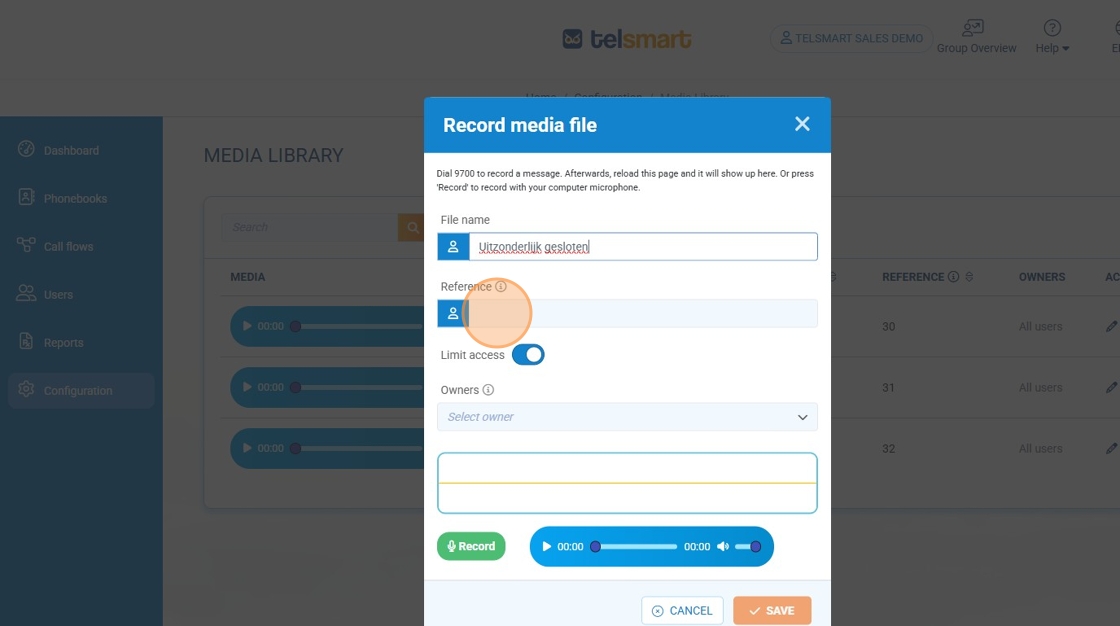
Stap 6: Klik op Opnemen en daarna op Stop zodra je klaar bent met opnemen.
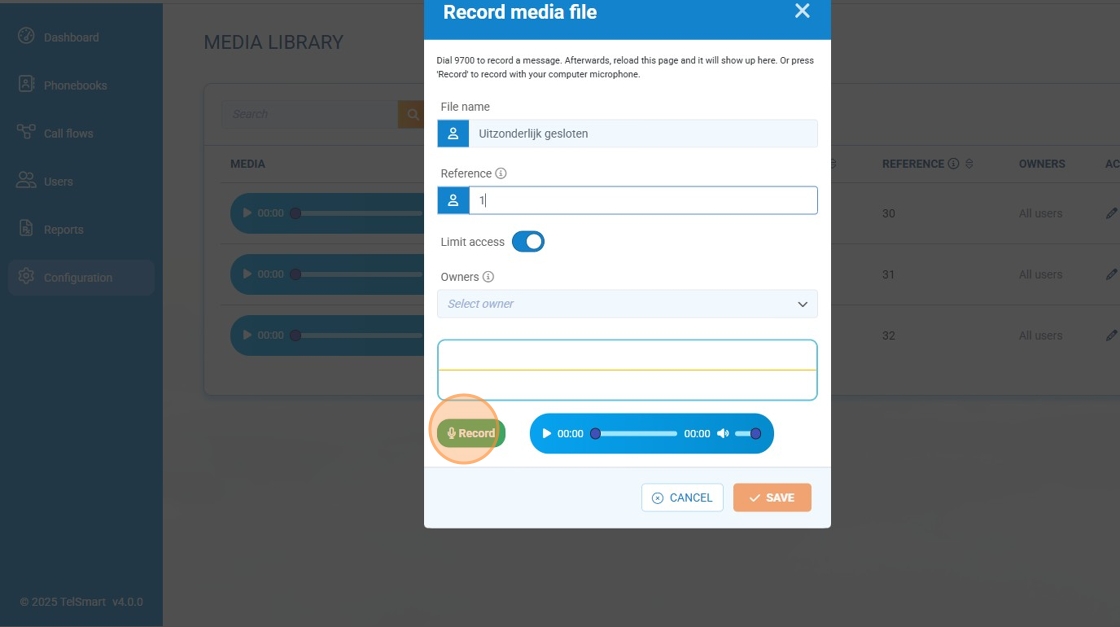
Stap 7: Klik op Opslaan. Het audiobestand is nu toegevoegd aan je portaal.
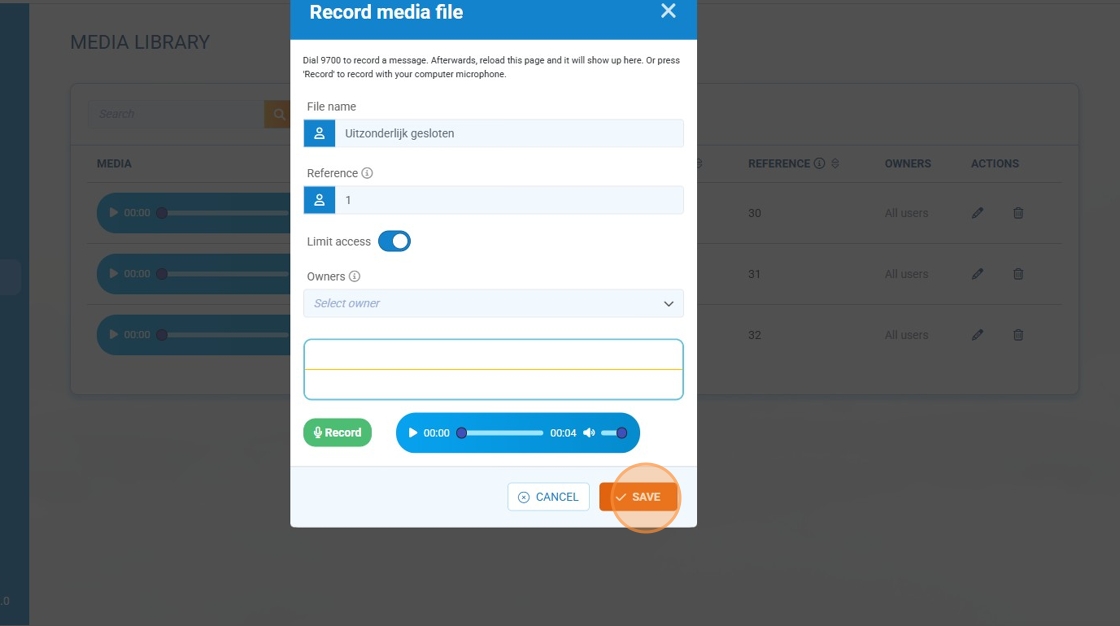
BONUS Stap 8: Wil je het audiobestand later aanpassen, dan kan je het nummer 9700#1 bellen (de “1” is het referentienummer dat we hierboven hebben toegevoegd).
Een slimme knop met audiobericht toevoegen aan je callflow
Stap 1: Ga opnieuw naar het portaal en kies nu Belstromen in het menu aan de linkerkant.
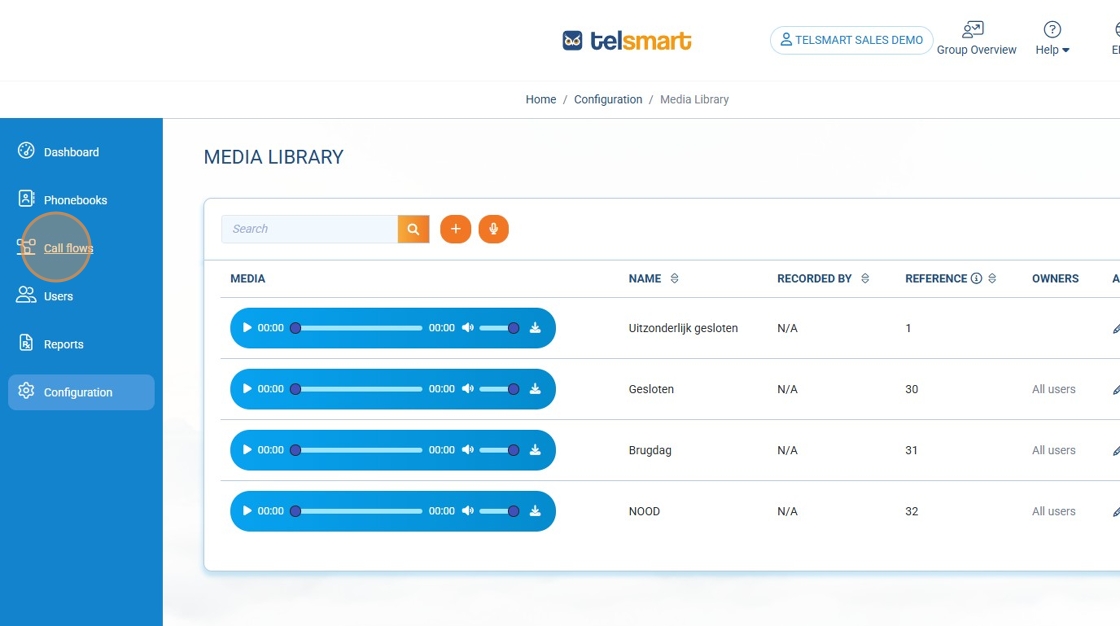
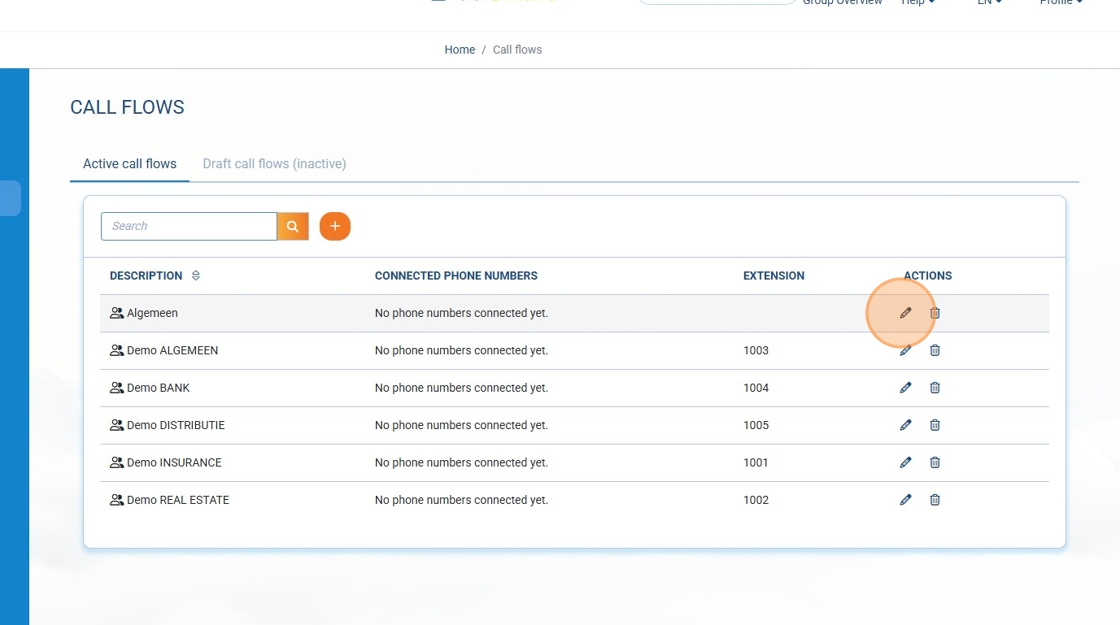
Stap 2: Klik op het potloodje naast de belstroom die je wilt aanpassen.
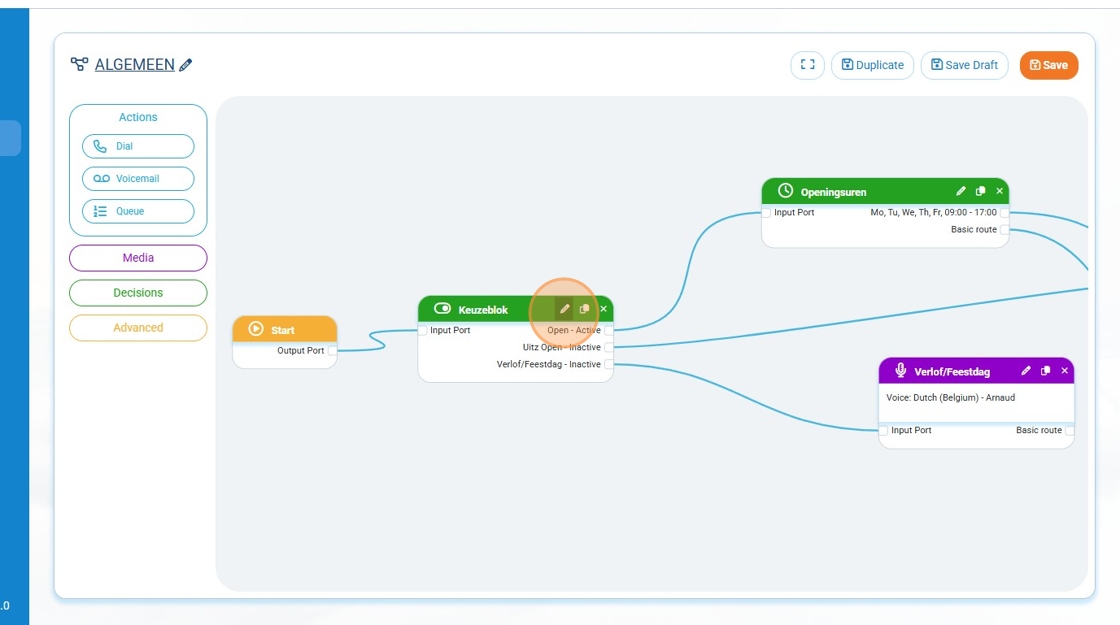
Stap 3: Klik op het potloodje bij het keuzeblok dat je wilt wijzigen.
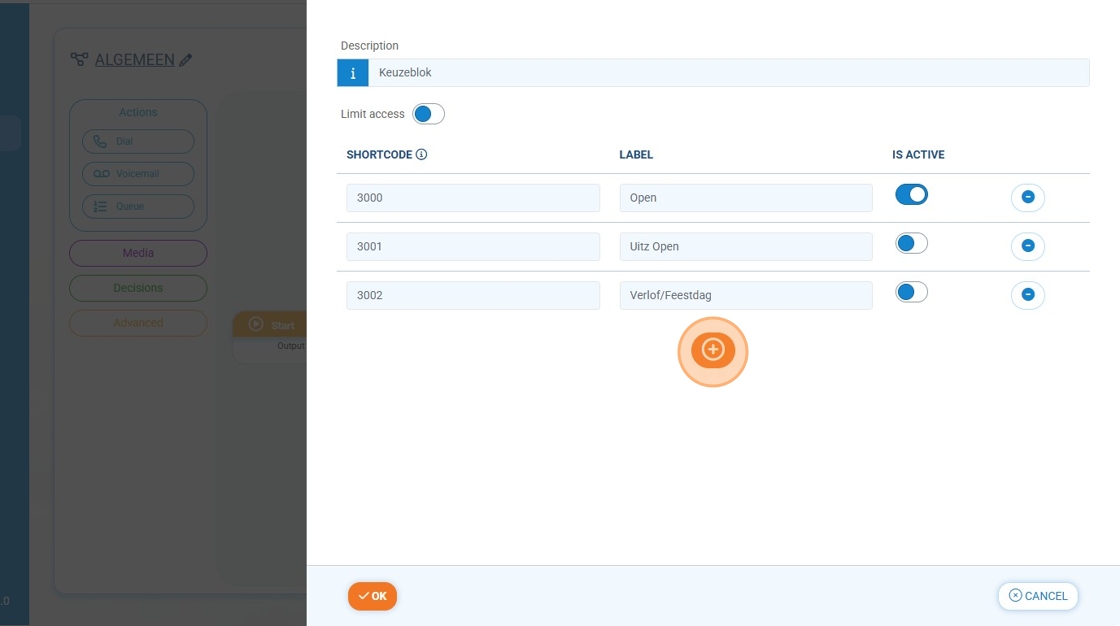
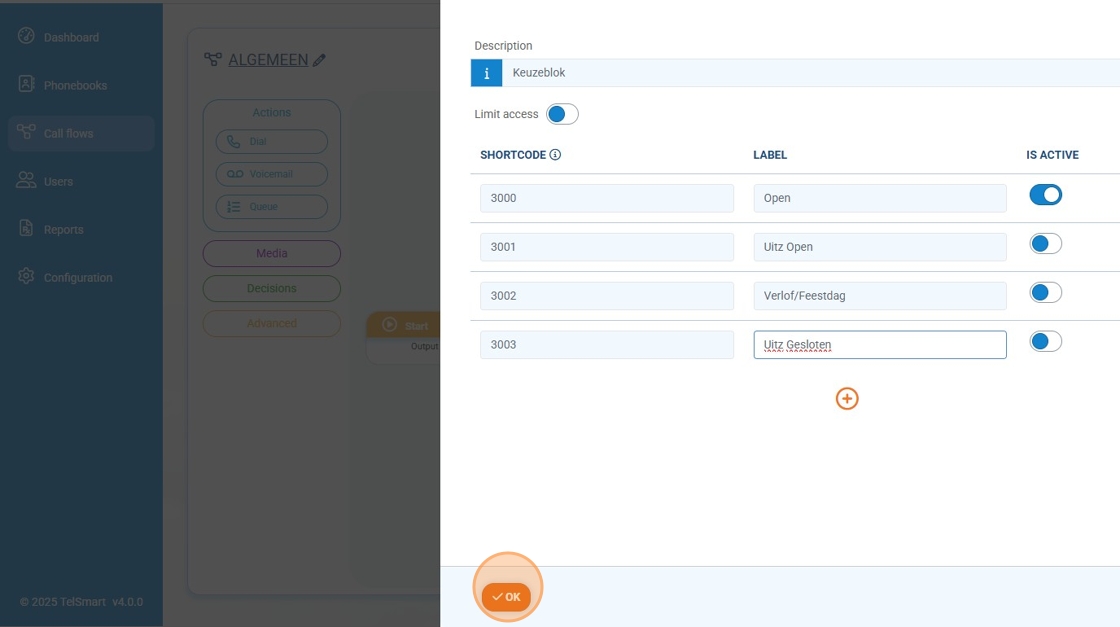
Stap 4: Voeg de optie toe die je nodig hebt (het nummer moet uniek zijn).
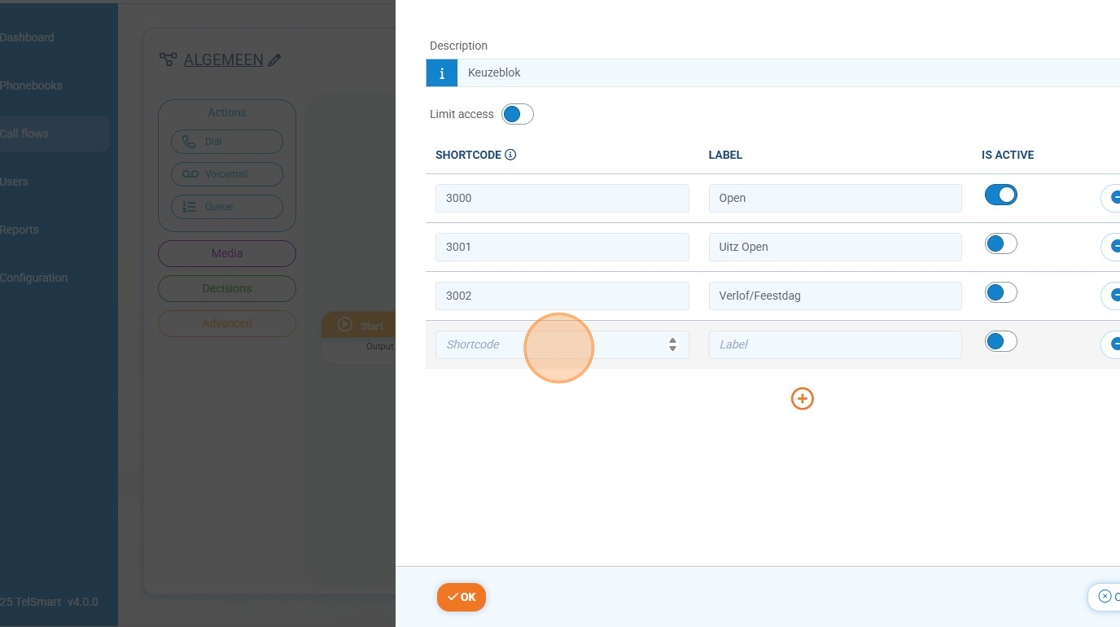
Stap 5: Klik op OK (je komt nu terug in de belstroom).
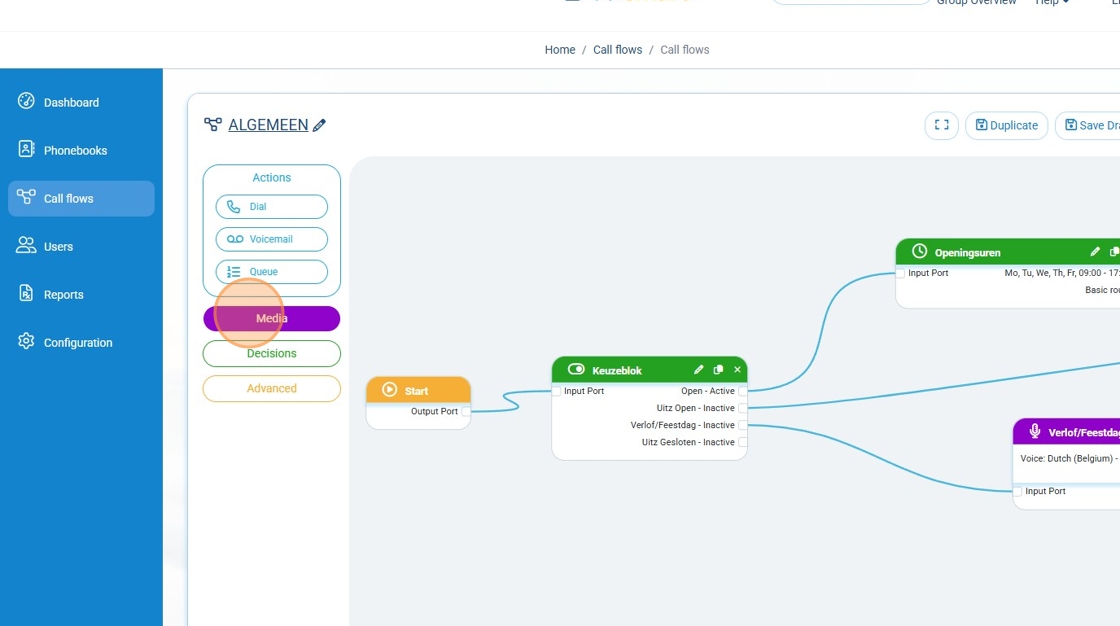
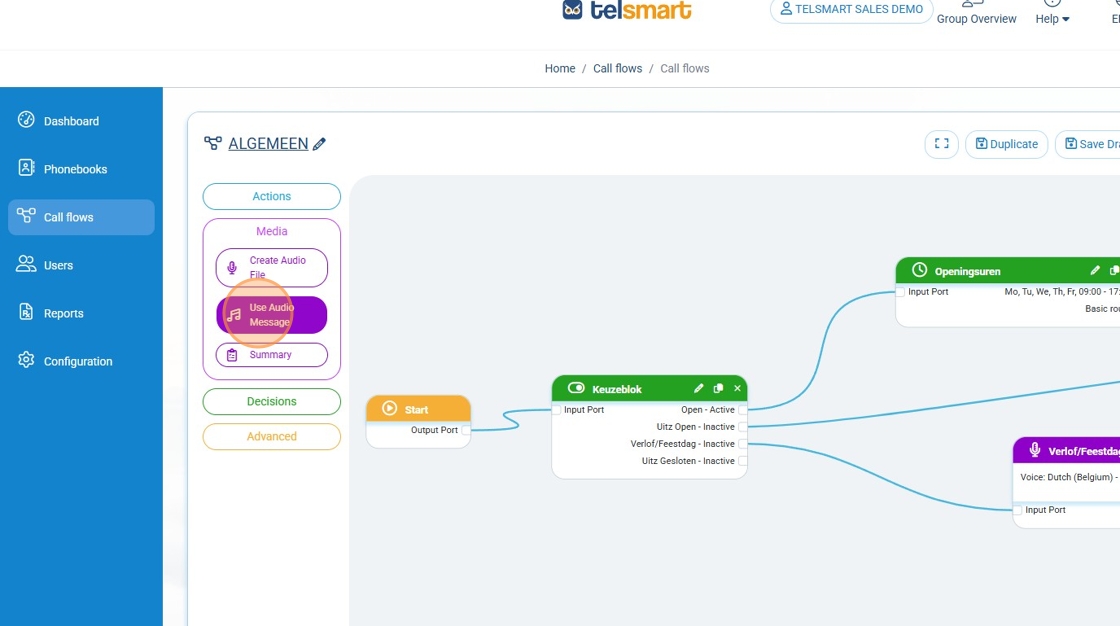
Stap 6: Klik in het menu aan de linkerkant op Media en sleep Gebruik audiobericht naar de belstroom.
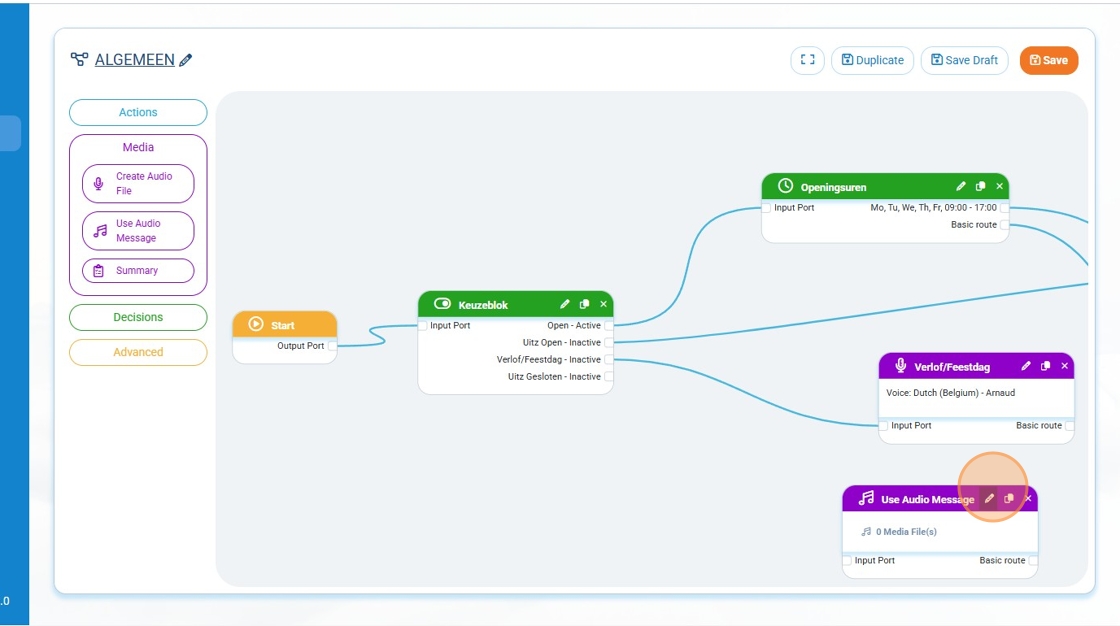
Stap 7: Klik in het nieuwe paarse vakje op het potloodje om het aan te passen.
Stap 8: Voeg een beschrijving toe.
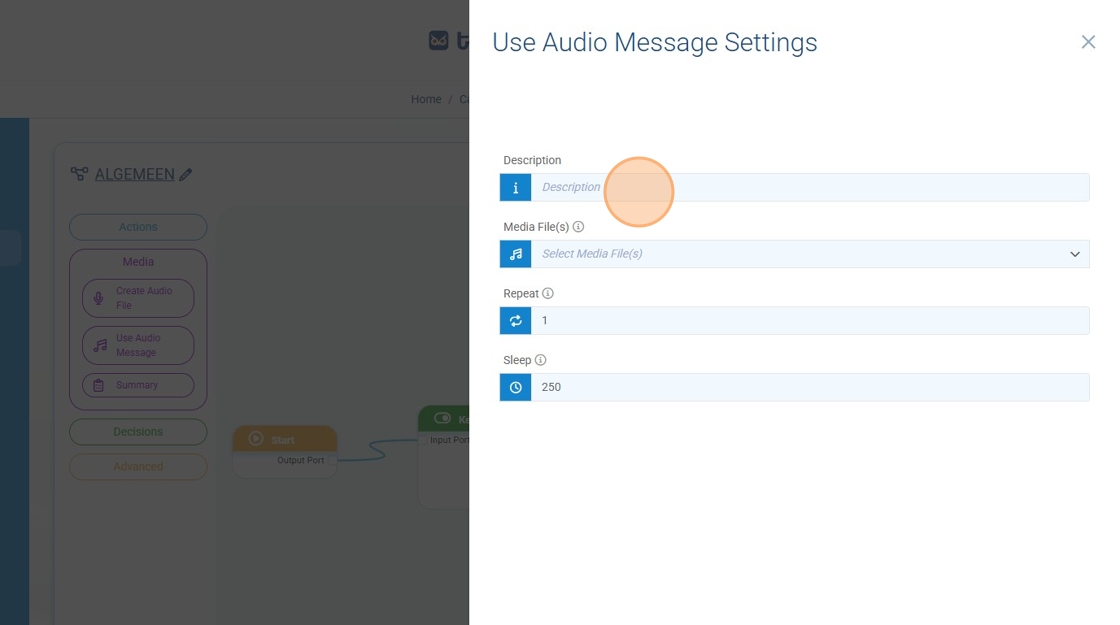
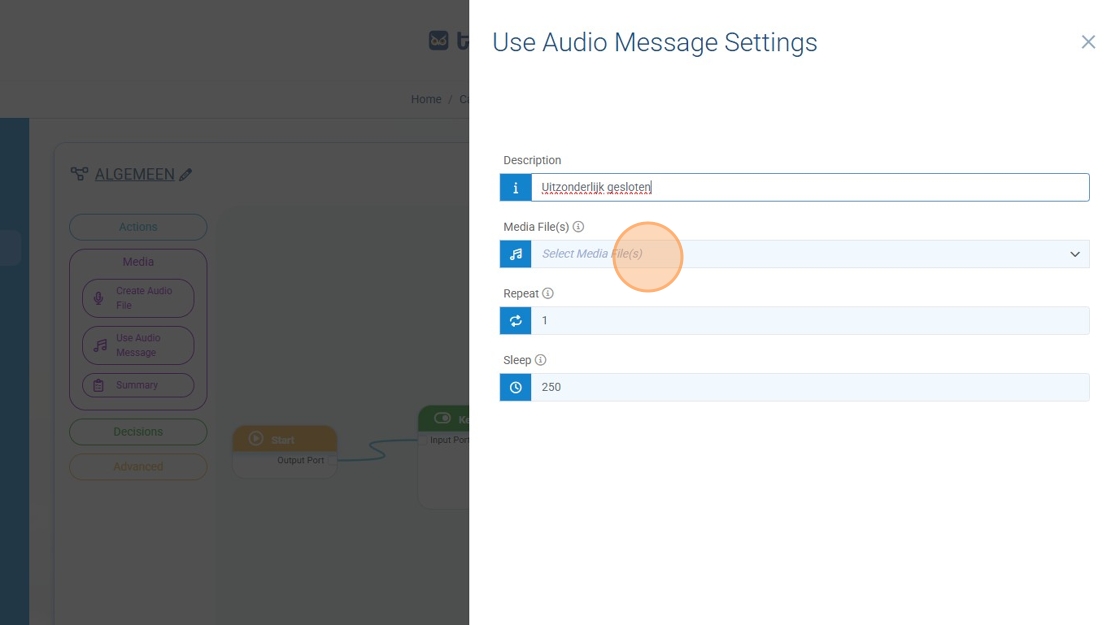
Stap 9: Klik in het veld Selecteer mediabestand(en) en kies het audiobestand dat we eerder hebben opgenomen.
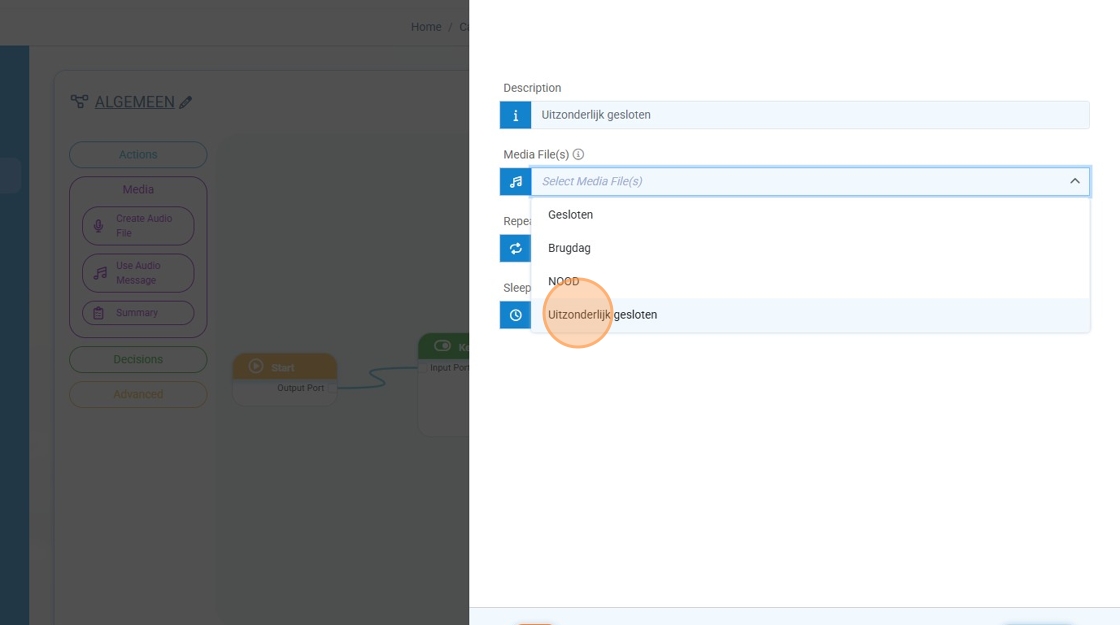
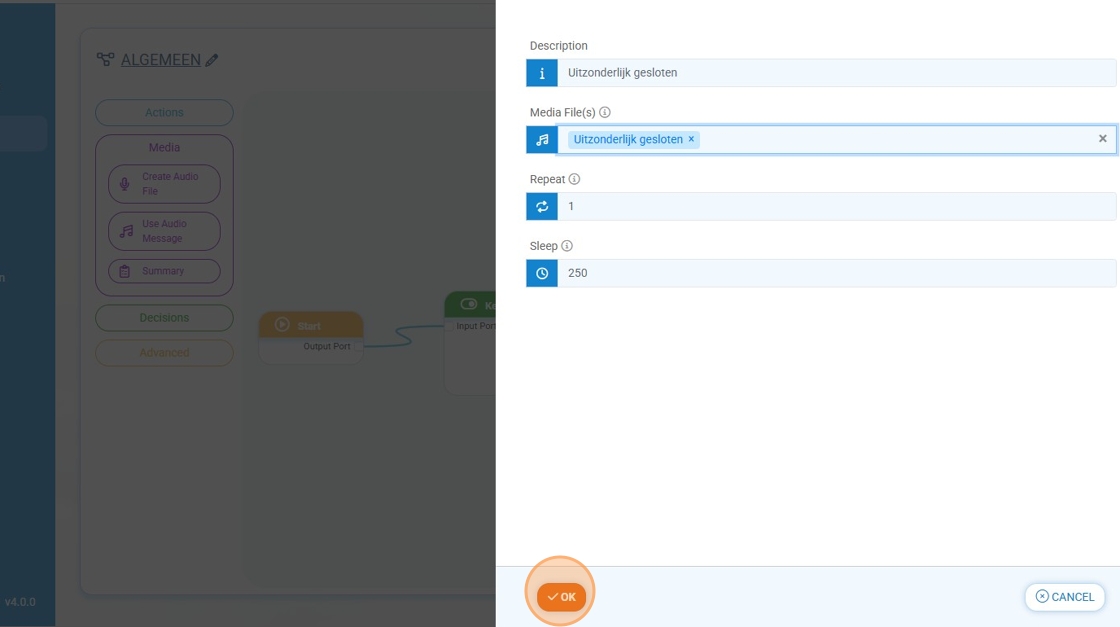
Stap 10: Klik op OK.
Stap 11: Trek een lijn van de nieuw aangemaakte keuze-optie naar het paarse vakje.
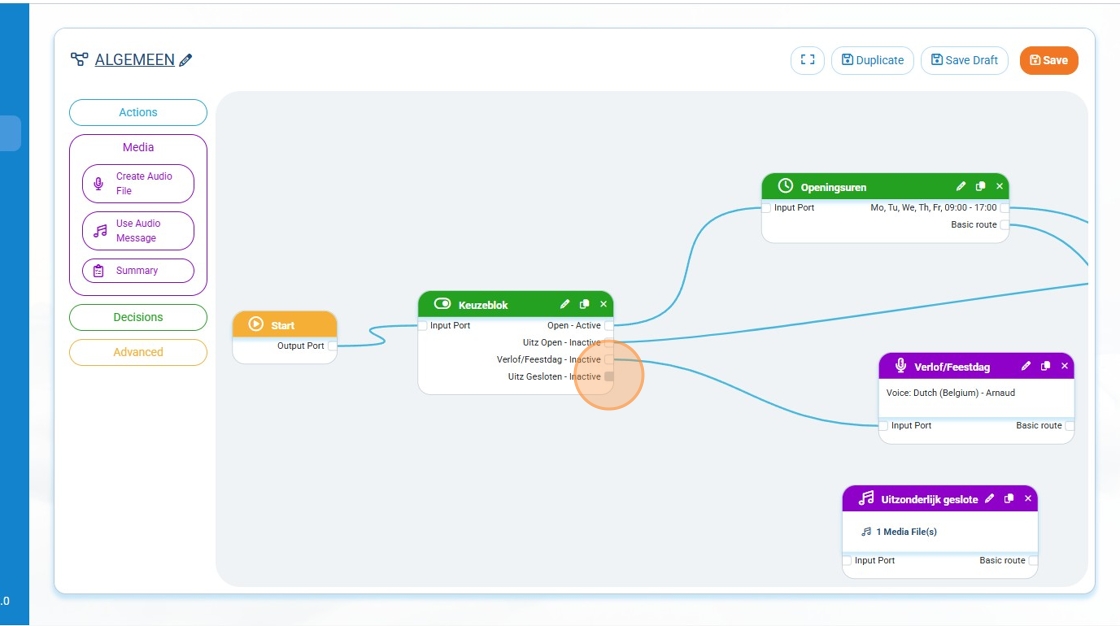
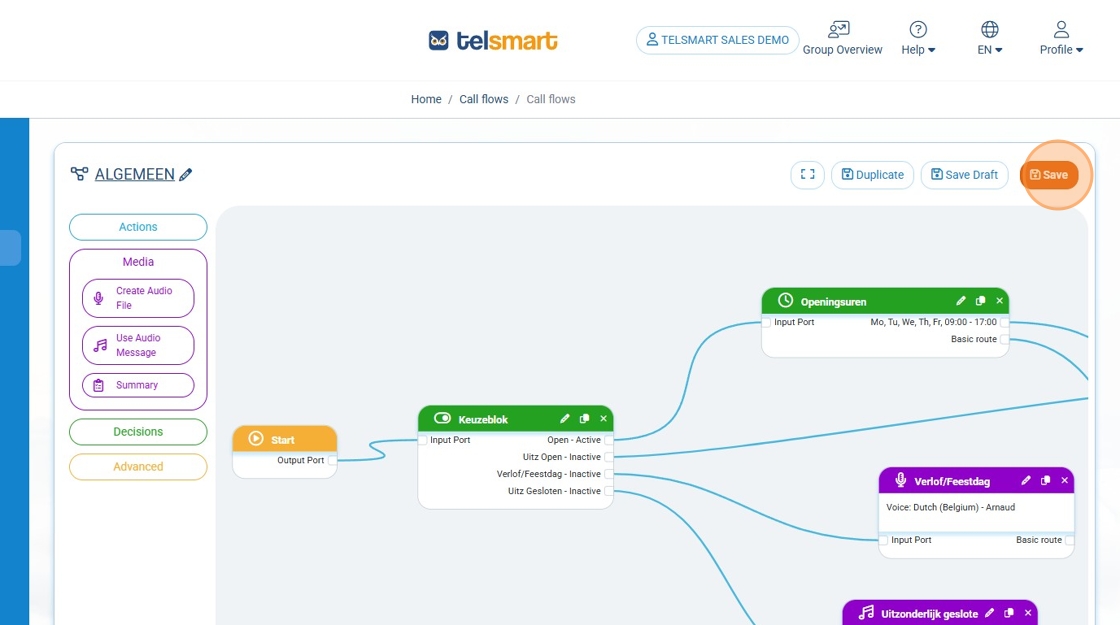
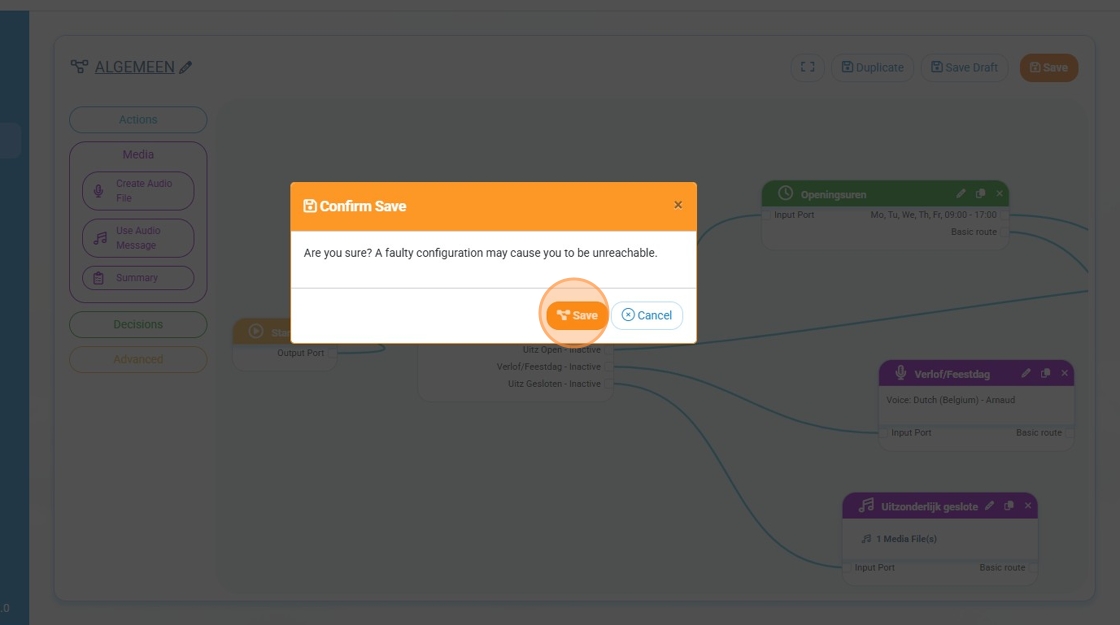
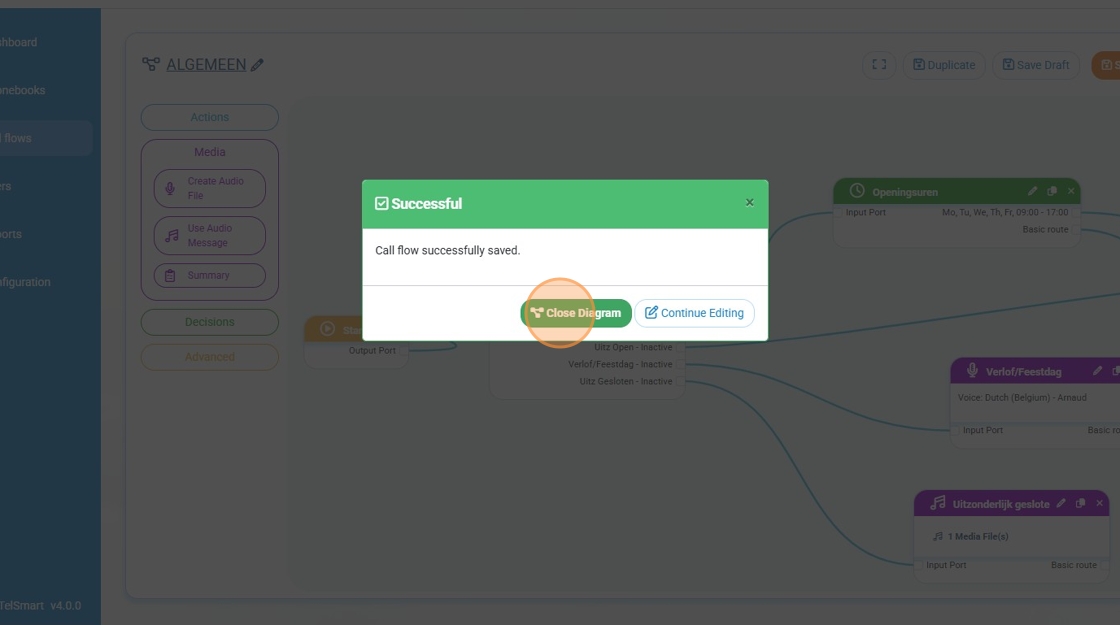
Stap 12: Klik op Opslaan en daarna op Diagram sluiten.
Was dit artikel nuttig?
Dat is fantastisch!
Hartelijk dank voor uw beoordeling
Sorry dat we u niet konden helpen
Hartelijk dank voor uw beoordeling
Laat ons weten hoe we dit artikel kunnen verbeteren!
Feedback verzonden
We stellen uw moeite op prijs en zullen proberen het artikel te verbeteren
X